Para instalar o Kiro IDE, basta acessar kiro.dev/downloads, baixar o instalador para Windows, macOS ou Linux e fazer login com GitHub, Google ou AWS Builder ID. Não é necessário ter uma conta AWS. A instalação leva menos de 2 minutos e a interface é idêntica ao VS Code, com suporte a extensões do Open VSX.
Este tutorial cobre o processo completo: do download à configuração de steering files, criação do primeiro spec com spec-driven development, setup de hooks para automação e instalação do Kiro CLI no terminal.

O que é o Kiro IDE?
O Kiro é o IDE agentic da Amazon Web Services que usa spec-driven development para transformar requisitos em linguagem natural em código pronto para produção. Construído sobre o Code OSS (a base open source do VS Code), o Kiro combina uma interface familiar com uma metodologia nova: antes de escrever código, o agente documenta requisitos, propõe arquitetura e planeja a implementação.
Diferente de ferramentas de autocomplete como o GitHub Copilot, o Kiro atua como um desenvolvedor sênior autônomo. Ele analisa o codebase inteiro, propõe decisões de design e executa tarefas complexas em sequência. Para entender a filosofia completa, leia o guia sobre o Kiro IDE da AWS.
Este tutorial foca na parte prática: como instalar o Kiro e configurar tudo do zero.
Requisitos de sistema para instalar o Kiro
Antes de começar o download, confirme que seu ambiente atende aos requisitos mínimos. O Kiro IDE está disponível para os três sistemas operacionais principais:
Windows — Windows 10 ou superior (64-bit).
macOS — macOS 12 (Monterey) ou superior. Suporta Intel e Apple Silicon nativamente.
Linux — Ubuntu 20.04+, Debian 11+, Fedora 36+ e distribuições compatíveis.
O Kiro IDE tem consumo de recursos similar ao VS Code em uso normal. O processamento pesado de IA é feito nos servidores da AWS, não localmente, então a performance depende mais do tamanho do seu projeto do que da IA em si.
Para usar o Kiro CLI no terminal, é necessário ter macOS ou Linux (o CLI ainda não tem versão Windows nativa).
Passo 1: como instalar o Kiro IDE (download)
Acesse kiro.dev/downloads e baixe o instalador para o seu sistema operacional. O Kiro disponibiliza instaladores nativos para Windows, macOS e Linux.
Windows: baixe o arquivo .exe e execute o instalador. O Kiro será adicionado ao menu de aplicativos e criará um atalho na área de trabalho.
macOS: baixe o arquivo .dmg, abra e arraste o Kiro para a pasta Aplicativos. Na primeira execução, pode ser necessário permitir o app nas configurações de segurança do sistema (Preferências do Sistema > Privacidade e Segurança).
Linux: baixe o arquivo .deb (Debian/Ubuntu) ou .rpm (Fedora/RHEL) e instale via gerenciador de pacotes. Para Ubuntu/Debian, o comando é sudo dpkg -i kiro_*.deb. Também existe o formato .AppImage para execução direta sem instalação.
A instalação leva menos de 2 minutos em qualquer sistema. Ao final, abra o Kiro para seguir para o login.
Passo 2: login e autenticação (sem conta AWS)
Ao abrir o Kiro pela primeira vez, a tela de login será exibida. Um ponto que gera dúvida: não é necessário ter uma conta AWS para usar o Kiro. As opções de autenticação disponíveis são:
GitHub — login com sua conta GitHub. Ideal para desenvolvedores individuais e times que já usam GitHub para versionamento.
Google — login com conta Google (Gmail ou Google Workspace). A opção mais rápida para quem não usa GitHub como conta principal.
AWS Builder ID — conta gratuita da AWS voltada para desenvolvedores. É diferente de uma conta AWS comercial e não requer credenciais de faturamento.
AWS IAM Identity Center — para times corporativos com Kiro Teams. Centraliza o acesso via AWS Organizations e requer configuração pelo administrador AWS. Também suporta Okta e Microsoft Entra ID como provedores de identidade.
Após o login, o Kiro oferece a opção de importar configurações do VS Code (extensões, temas, keybindings). Se você já usa o VS Code, vale aceitar: a migração é transparente e poupa tempo de setup.
Passo 3: abrindo seu projeto no Kiro
Com o login feito, abra seu projeto de uma das três formas:
Interface gráfica: vá em File > Open Folder e selecione o diretório do projeto.
Arrastar e soltar: arraste a pasta do projeto diretamente para a janela do Kiro.
Linha de comando: abra o terminal, navegue até o diretório do projeto e execute kiro . (com ponto, representando o diretório atual).
Após abrir o projeto, clique no ícone do Kiro na barra lateral esquerda para acessar o painel principal com as funcionalidades de IA: specs, hooks, steering files e chat.
Passo 4: como configurar steering files no Kiro
Steering files são a memória persistente do Kiro sobre o seu projeto. Antes de criar qualquer spec ou hook, configure os steering files para que o agente entenda o contexto do seu codebase. Sem eles, o Kiro funciona, mas não vai conhecer as convenções do seu time.
No painel do Kiro, clique em Generate Steering Docs. O agente analisa a estrutura do projeto e cria automaticamente três arquivos na pasta .kiro/steering/:
product.md — visão do produto, funcionalidades principais e usuários-alvo.

structure.md — estrutura de diretórios, organização e convenções do projeto.
tech.md — stack tecnológico, dependências e ferramentas utilizadas.
Revise cada arquivo e ajuste conforme necessário. Você pode adicionar steering files customizados para padrões de código, regras de segurança, workflows do time e convenções específicas. O ponto-chave: versione tudo no Git. Isso garante que toda a equipe compartilhe o mesmo contexto ao usar o Kiro, sem precisar reexplicar convenções a cada sessão.
Para boas práticas avançadas, leia: Steering Files no Kiro: como dar contexto persistente ao agente.
Passo 5: como criar seu primeiro spec no Kiro
Com os steering files configurados, você está pronto para testar o spec-driven development. No painel do Kiro, clique em New Spec e descreva a funcionalidade que quer desenvolver em linguagem natural. Exemplo:
“Adicionar um sistema de avaliação de produtos com filtros por nota, exibição de média e funcionalidade de resposta do vendedor.”
A partir desse prompt, o Kiro conduz o processo em três fases automaticamente:
Fase 1 — Requisitos: o Kiro gera histórias de usuário com critérios de aceitação em notação EARS, cobrindo casos de borda. O resultado é um arquivo requirements.md.
Fase 2 — Design: com os requisitos aprovados, o Kiro analisa o codebase e propõe arquitetura, design técnico e stack. Tudo documentado em design.md.
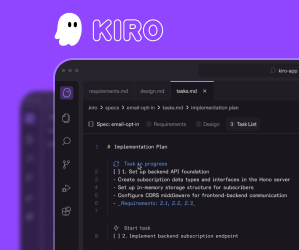
Fase 3 — Tarefas: um plano de implementação com tarefas discretas, sequenciadas por dependência, em tasks.md. Você executa cada tarefa individualmente, mantendo controle sobre o que a IA produz.
Revise cada fase antes de prosseguir para a próxima. Esse é o fluxo que diferencia o Kiro de ferramentas de vibe coding: a documentação gerada fica versionada no repositório e dá rastreabilidade para o time inteiro. Para um aprofundamento sobre essa metodologia, leia: Spec-Driven Development com Kiro.
Passo 6: como configurar hooks no Kiro
Hooks são automações event-driven que executam agentes de IA em segundo plano quando eventos específicos acontecem no IDE. Para criar um hook, acesse a seção Agent Hooks no painel do Kiro e clique no botão +. Descreva o que quer automatizar em linguagem natural.
Três hooks recomendados para começar:
Hook de testes: “Quando eu salvar um arquivo TypeScript em src/, atualize ou crie o teste correspondente em tests/.”
Hook de segurança: “Antes de qualquer commit, escaneie o código em busca de chaves de API expostas, tokens e credenciais.”
Hook de documentação: “Quando um endpoint de API for modificado, atualize o README com as mudanças.”
A vantagem prática dos hooks é tirar do desenvolvedor a responsabilidade de lembrar de tarefas repetitivas. Documentação, testes e validações de segurança passam a acontecer automaticamente, sem depender da disciplina individual. Para configurações avançadas, leia: Kiro Hooks: como configurar automações no IDE.
Como instalar o Kiro CLI (agente no terminal)
Além do IDE, o Kiro oferece uma interface de linha de comando que traz as mesmas funcionalidades de IA para o terminal. O Kiro CLI está disponível para macOS e Linux.
Para instalar, execute no terminal:
curl -fsSL https://cli.kiro.dev/install | bashApós a instalação, autentique-se:
kiro-cli loginO comando abre o navegador para login com as mesmas credenciais do IDE (GitHub, Google ou AWS Builder ID).
Para abrir um projeto no CLI, navegue até o diretório e execute:
kiro .O Kiro CLI herda os steering files e configurações de MCP do IDE, então você pode alternar entre IDE e terminal sem perder contexto. Desde a versão 1.25 (fevereiro de 2026), o CLI também suporta Agent Client Protocol (ACP), o que permite usar o agente do Kiro dentro de editores como JetBrains e Zed.
Para mais detalhes, leia: Kiro CLI: como usar o agente no terminal.
Perguntas frequentes sobre como instalar e configurar o Kiro
O Kiro consome muitos recursos do computador?
O consumo de recursos do Kiro IDE é similar ao do VS Code, já que ambos compartilham a mesma base (Code OSS). O processamento de IA é feito nos servidores da AWS, não localmente. Isso significa que mesmo máquinas com configurações modestas conseguem rodar o Kiro sem problemas, desde que tenham conexão com a internet.
Posso importar minhas configurações do VS Code para o Kiro?
Sim. Na primeira execução, o Kiro oferece a opção de importar extensões, temas e configurações do VS Code. Extensões disponíveis no Open VSX Registry funcionam normalmente. Extensões exclusivas do VS Code Marketplace (não publicadas no Open VSX) podem não estar disponíveis.
O Kiro funciona offline?
Parcialmente. As funcionalidades de IA (specs, hooks, chat, automações) requerem conexão com a internet, pois o processamento é feito nos servidores AWS. A IDE básica (edição de código, terminal integrado, controle de versão Git) funciona offline normalmente.
Preciso de conta AWS para instalar o Kiro?
Não. O Kiro aceita login com GitHub, Google ou AWS Builder ID, sem necessidade de conta AWS. A conta AWS só é necessária para Kiro Teams (via IAM Identity Center) ou para integrar serviços AWS diretamente via MCP servers.
Qual a diferença entre o Kiro IDE e o Kiro CLI?
O Kiro IDE é a interface gráfica completa (similar ao VS Code), ideal para desenvolvimento no dia a dia. O Kiro CLI é a versão para terminal, ideal para automações, CI/CD e desenvolvedores que preferem trabalhar na linha de comando. Ambos compartilham os mesmos steering files, configurações de MCP e agente de IA.